K2 och K3 – Inspelning
När det gäller inspelning så är merparten av handhavandet det samma för K2 och för K3. Den största skillnaden är att kontrollytan i K2 är en Avid S6 medan den i K3 är en Avid S4. Den här guiden gäller för båda kontrollrummen.
RedNet Control
- Dante -> Dante Domain Manager.
- Logga in med dina inloggningsuppgifter.
- Om du jobbar i K2
- Välj ”Kontrollrum 2” bland domänerna längst uppe till höger.
- Välj ”K2-DAW-IO” I menyn TAB Follow Device
- Om du jobbar i K3
- Välj “Kontrollrum 3” bland domänerna längst uppe till höger.
- Välj “K3-MTRX” i menyn TAB Follow Device
DADMan
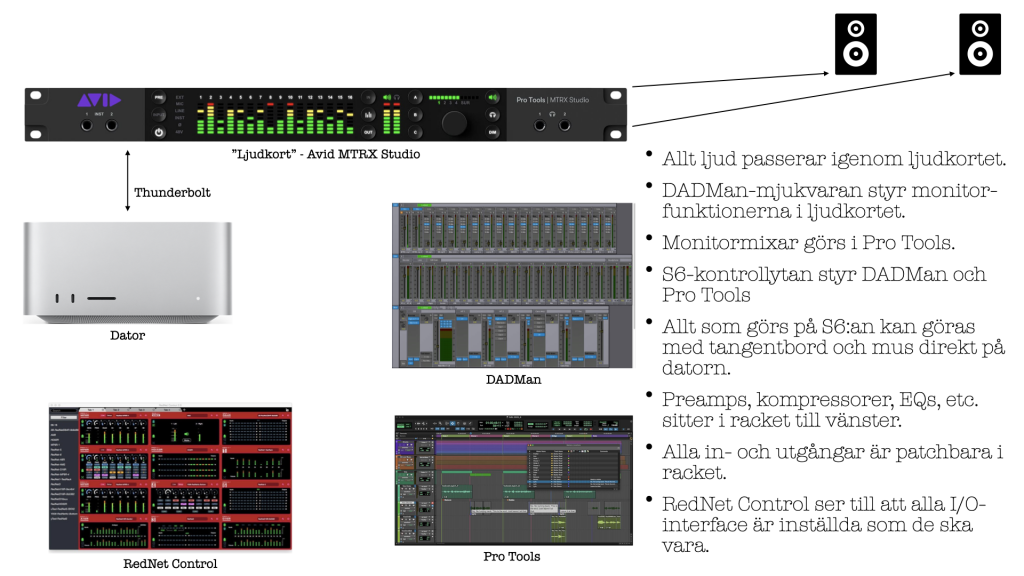
Det finns en mjukvara på datorn som heter “DADMan”. Den styr monitorsektionen i ljudkortet i rummet. Se till att den är startad och att du haft den som aktivt fönster innan du startar upp DAWen.
Kommunikation mellan studion och kontrollrummet
Det absolut viktigaste är att få igång en fungerande kommunikation mellan studion och kontrollrummet. Börja därför med att rigga upp en högtalare i studion för talkback och en mikrofon för listenback.
Talkback
- Leta rätt på en av Genelec 1029-högtalarna och koppla in strömmen för denna.
- Koppla signal till högtalaren från en av returkanalerna i en av mickboxarna, exempelvis mickbox 5, retur 1.
- Patcha I patchrummet från EXT TB bland K2:ans monitorsends (eller K3 om det är där du jobbar) till returboxen som du använde, i det här fallet 5:1.
- Nu kan du prata till studion via talkbackhögtalaren med knappen Talk på S4/S6:an.
Listenback
- Ställ upp en listenbackmikrofon på lämpligt ställe i studion och koppla in denna i lämplig mickbox, exempelvis 1:1.
- Patcha i patchrummet vidare från mickboxen i fråga till Listenmic-ingången för kontrollrummet du jobbar i.
- Nu kan du lyssna av listenbackmikrofonen i K2/K3 med monitorkällan Listen på S4/S6.
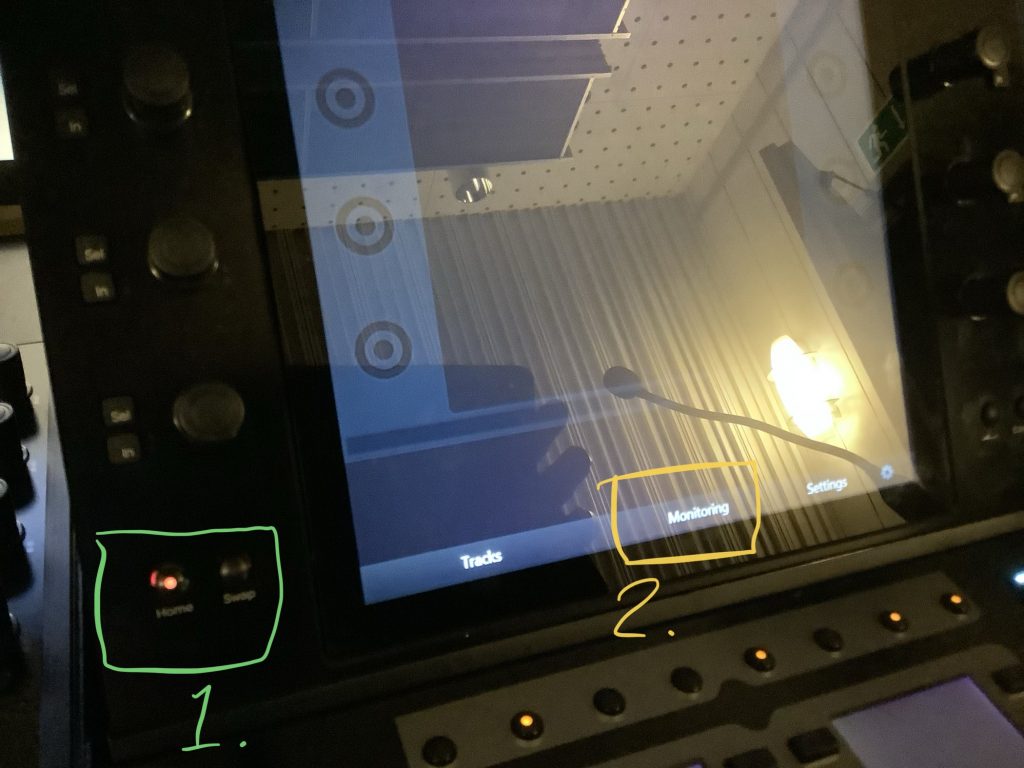
Du hittar på monitorsektionen på S4/S6 längst upp till höger. Några av rattarna är alltid dedikerade till monitoring medan pekskärmen kan alternera mellan att visa monitorparametrar och Pro Tools-parametrar. Du når monitorinställningarna med “monitor”-knappen. (2 på bilden.)
Pro Tools
- Skapa en Pro Tools-session I lämplig samplingsfrekvens och bitdjup (förslagsvis 44,1 kHz, 24 bitar) och välj I/O Settings: “K2”.
- Skapa nya kanaler (Cmd+Shift+N).
- Växla mellan “Edit” och “Mix”-fönstret med kortkommandot Cmd + = (numerisk).
- Ändra utgång för alla kanaler (håll ner Alt-tangenten) till ”Main” i Mix-fönstret i Pro Tools. (Alla kanaler får var sin ingång automatiskt.)
- Allt du skickar till “Main” kan du lyssna på genom att välja DAW som källa i monitorsektionen.
Mikrofonförstärkare
Här är den tydligaste skillnaden mellan K2 och K3. I K2 använder du mikrofonförstärkarna i det stora racket till vänster i rummet. De första sexton ingångarna från patchrummet kommer in i de sexton mikrofonförstärkarkanalerna som sitter längst upp till vänster i racket.
I K3 använder du istället RedNet Control för att styra RedNet-mikrofonförstärkarna.
Medhörning för musikerna i studion
- Skapa en send för medhörning på varje kanal, till utgången “Cue 1”. Förslagsvis görs detta genom att du håller ner Option och klickar fram en send på en kanal, så görs detta automagiskt på de resterande också.
- Klicka i PRE på sendarna.
- Detta är nu din monitorsend där du gör monitormixen för “Cue 1”. Denna mix kan du göra antingen med musik i Pro Tools eller med rattarna för “Cue 1” på S4/S6.
- Du kan med fördel lyssna på “Cue 1” som monitorkälla när du gör monitormixen. På så sätt hör du den mix som du gör till musikerna.
Skapa ett reverb för musikerna (spelas ej in)
- Skapa en andra send, den här gången till ett “new track…” av typen “Aux Input”, i stereo.
- Döp det nya spåret till “Reverb”.
- Lägg in en reverbplugin som första insert på spåret.
- Skapa en send på reverbspåret till “Cue 1” också. Se till att även denna är inställd på “PRE”-fader.